Practica de Elementor

Para practicar con Wordprees / Elementor, se utilizo el siguiente tutorial:

El plugin de Elementor permite hacer lo que sea con la pagina web de forma sencilla, sin necesidad de código. Este plugin nos ofrece la opción de empezar con plantillas o desde cero.

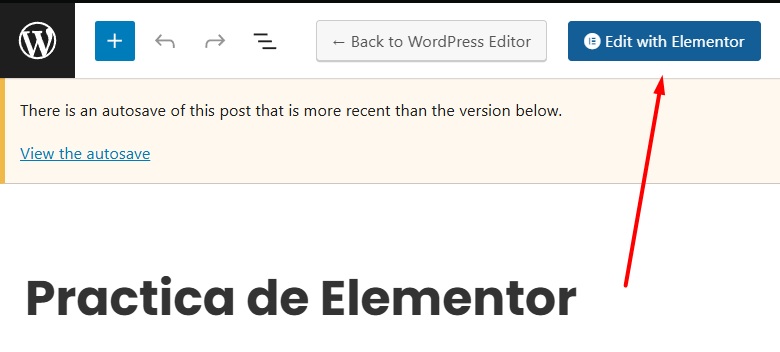
La edición con Elementor se hace desde Pages > Página a editar > Edit with Elementor.

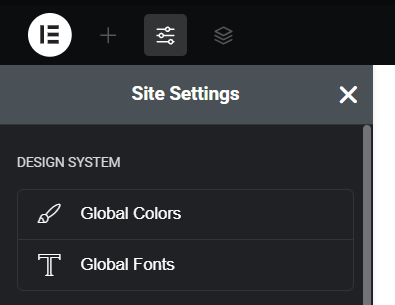
Una recomendación, antes de continuar con la edición de WordPress con Elementor, es ir a «Site Settings» y escoger los colores y fuentes globales para la página.

En caso de no tener tantas ideas con la combinación de colores, se puede visitar Coolors para consultar diferentes paletas de colores.
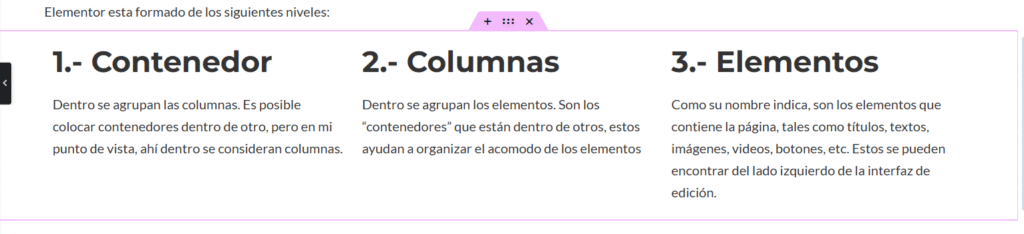
Elementor esta formado de los siguientes niveles:

1.- Contenedor

Dentro se agrupan las columnas. Es posible colocar contenedores dentro de otro, pero en mi punto de vista, ahí dentro se consideran columnas.

En la imagen, el contenedor es todo ese cuadro morado.

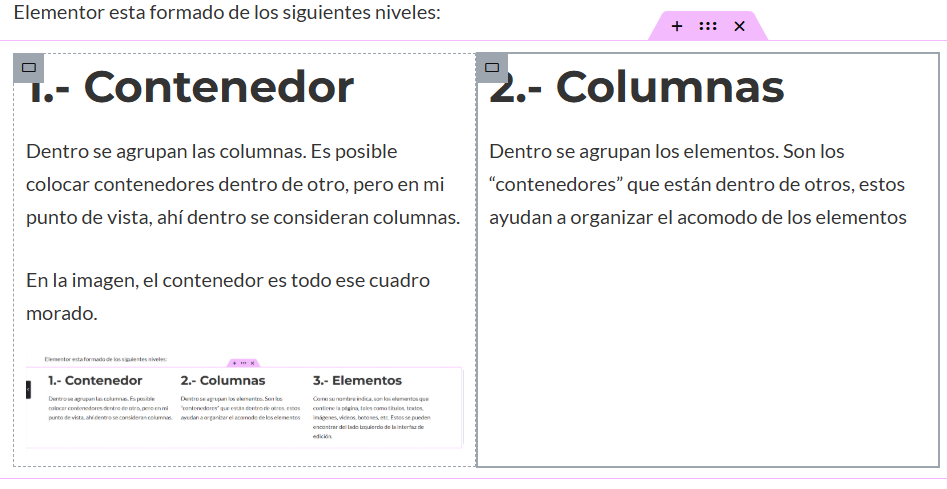
2.- Columnas

Dentro se agrupan los elementos. Son los «contenedores» que están dentro de otros, estos ayudan a organizar el acomodo de los elementos.

En la imagen, las columnas son los cuadros grises.

3.- Elementos

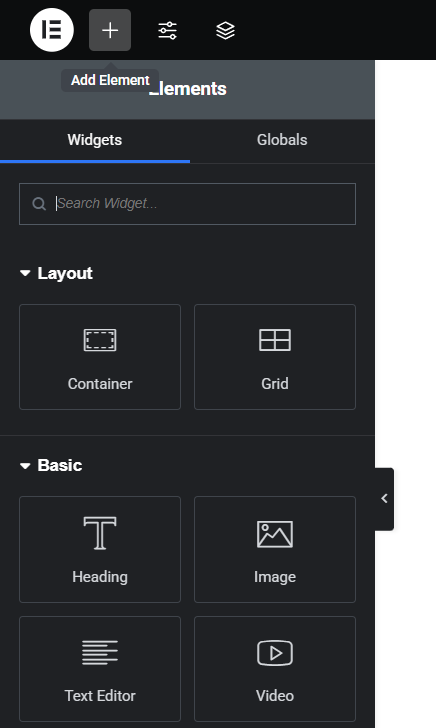
Como su nombre indica, son los elementos que contiene la página, tales como títulos, textos, imágenes, videos, botones, etc.

Estos se pueden encontrar del lado izquierdo de la interfaz de edición.

Ejemplo de elemento carousel:

Ejemplo de elemento gallery:

Ejemplo de elemento testimonial:

Lorem ipsum dolor sit amet, consectetur adipiscing elit. Ut elit tellus, luctus nec ullamcorper mattis, pulvinar dapibus leo.
John Doe
Designer

Ejemplo de elemento spacer:

Ejemplo de elemento progress bar:

Familiarización con WordPress
WordPress - Elementor 70%
ME03
$0.00
Details
Hi02
$0.00
Details
RS500
$0.00
Details
RS430
$0.00
Details
Remini
$0.00
Details
OHE-2003
$0.00
Details
1 2 3 4 5 6 7 8 9 10 11